Switchがテレビに映らない時の対処法|故障前の確認と復活手順まとめ
リビングの大画面でゲームを始めようと本体をドックに差し込んだ瞬間、テレビ画面が真っ暗なままで何も映らない――。世界中で親しまれているNintendo Switchですが、2026年を迎えた現在でも「突然テレビ出力ができなくなった」というトラブル相談は後を絶ちません。
ゲーム機が起動しないと「基盤が壊れたのではないか」「買い替えが必要か」と焦りがちですが、安易に故障と決めつけるのは早計です。修理窓口や現場の検証データによると、テレビに映らない原因の多くは「ケーブル接続の順序不備」「一時的な帯電によるフリーズ」「テレビ側の同期エラー」といった、自宅で数分以内に解決できる軽微なトラブルに起因しています。まずは落ち着いて、手元でできる復旧手順を順に確認していきましょう。
📌 【この記事の重要ポイントまとめ】
- 要点1:テレビに映像が映らないトラブルの約7割は、ケーブルの接続順序の乱れや本体の一時的なフリーズ・帯電が引き起こす接触・認識エラーである。
- 要点2:「ケーブル接続の正しい順番」の再試行や本体の12秒間強制再起動、テレビ側の解像度・入力切替の見直しを行うことで、多くのケースが即座に自力復旧する。
- 要点3:ドックのランプが緑色に高速点滅し続ける場合や端子の破損が疑われる際は、無理に分解せず任天堂公式サポート(修理費用目安:ドック約3,300円〜、本体基盤約9,900円〜)を利用するのが最も安全である。
【2026年最新】Switchがテレビに映らない時の決定的な原因と初期診断フロー
Switchの映像がテレビに届かない現象が発生した際、まず確認すべきは「本体画面・テレビ画面・ドックのランプ」がそれぞれどのような状態にあるかです。2026年最新の故障診断まとめとして、まずは以下の初期チェックを行い、問題の所在を大まかに切り分けましょう。
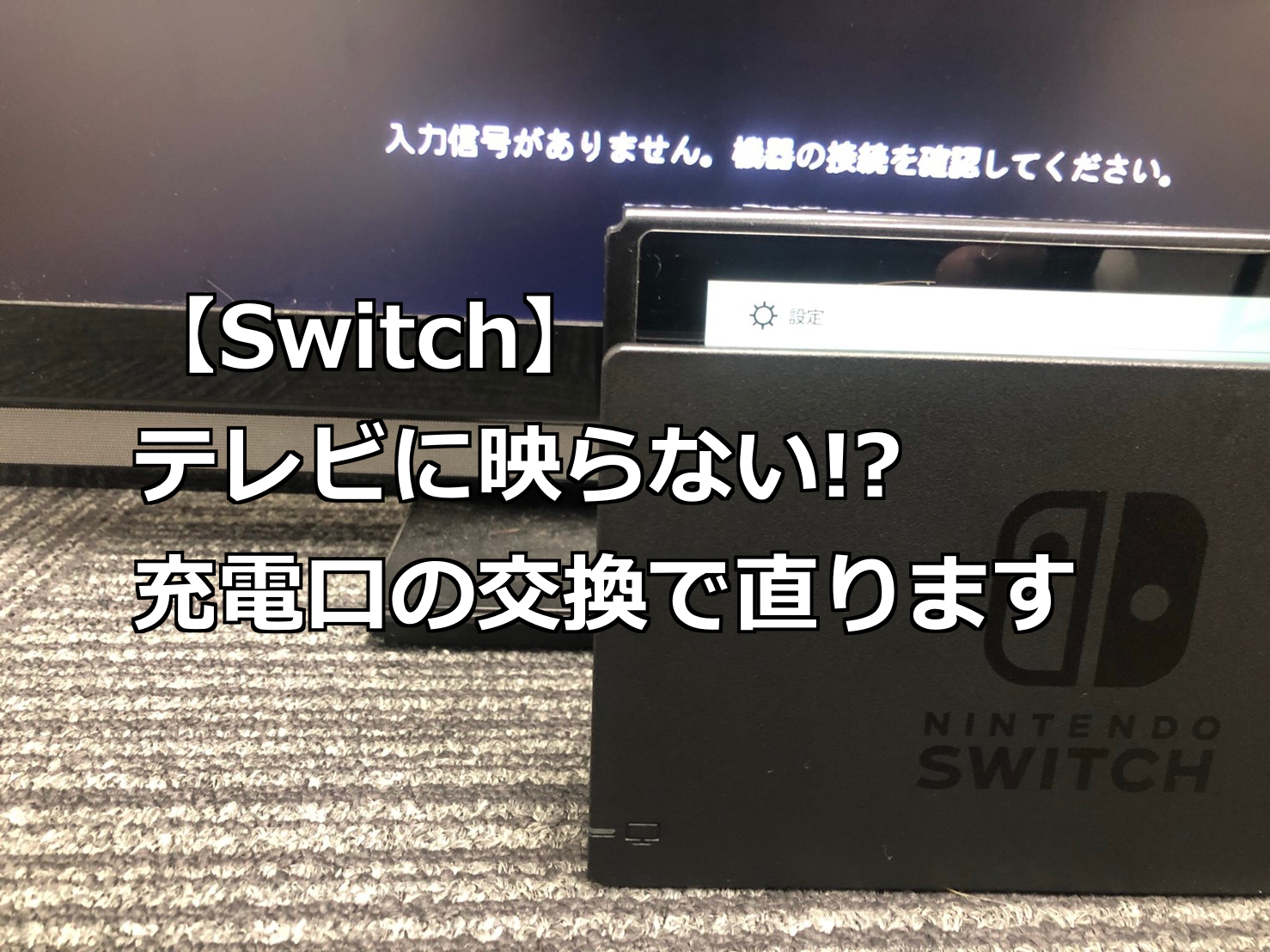
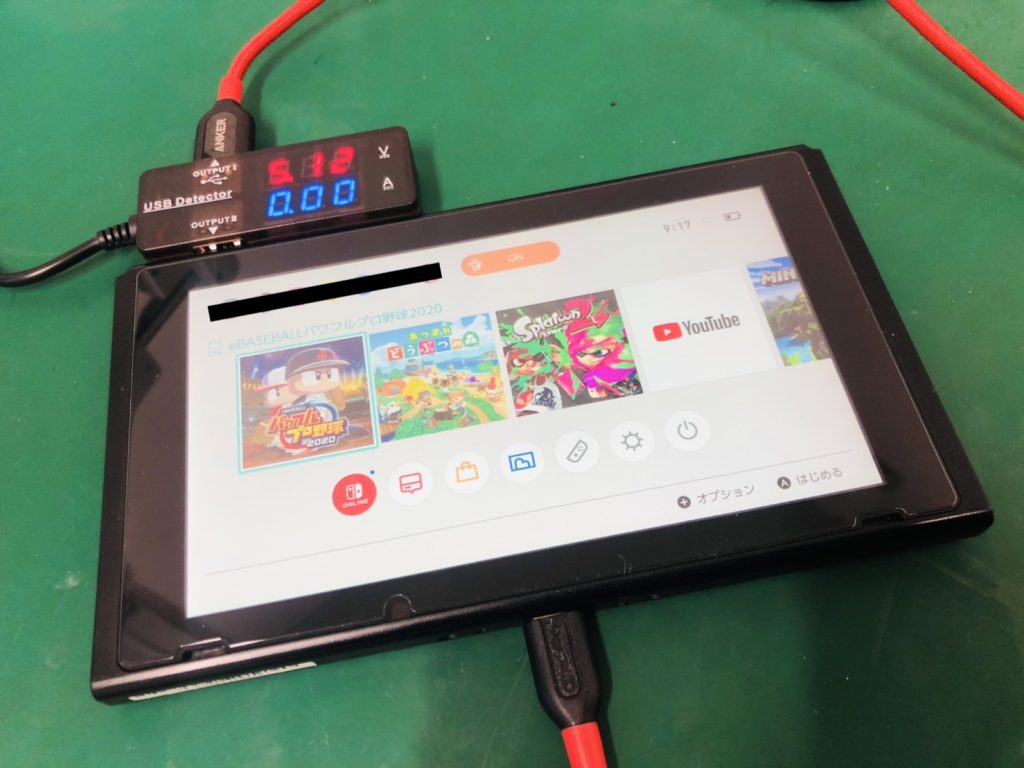
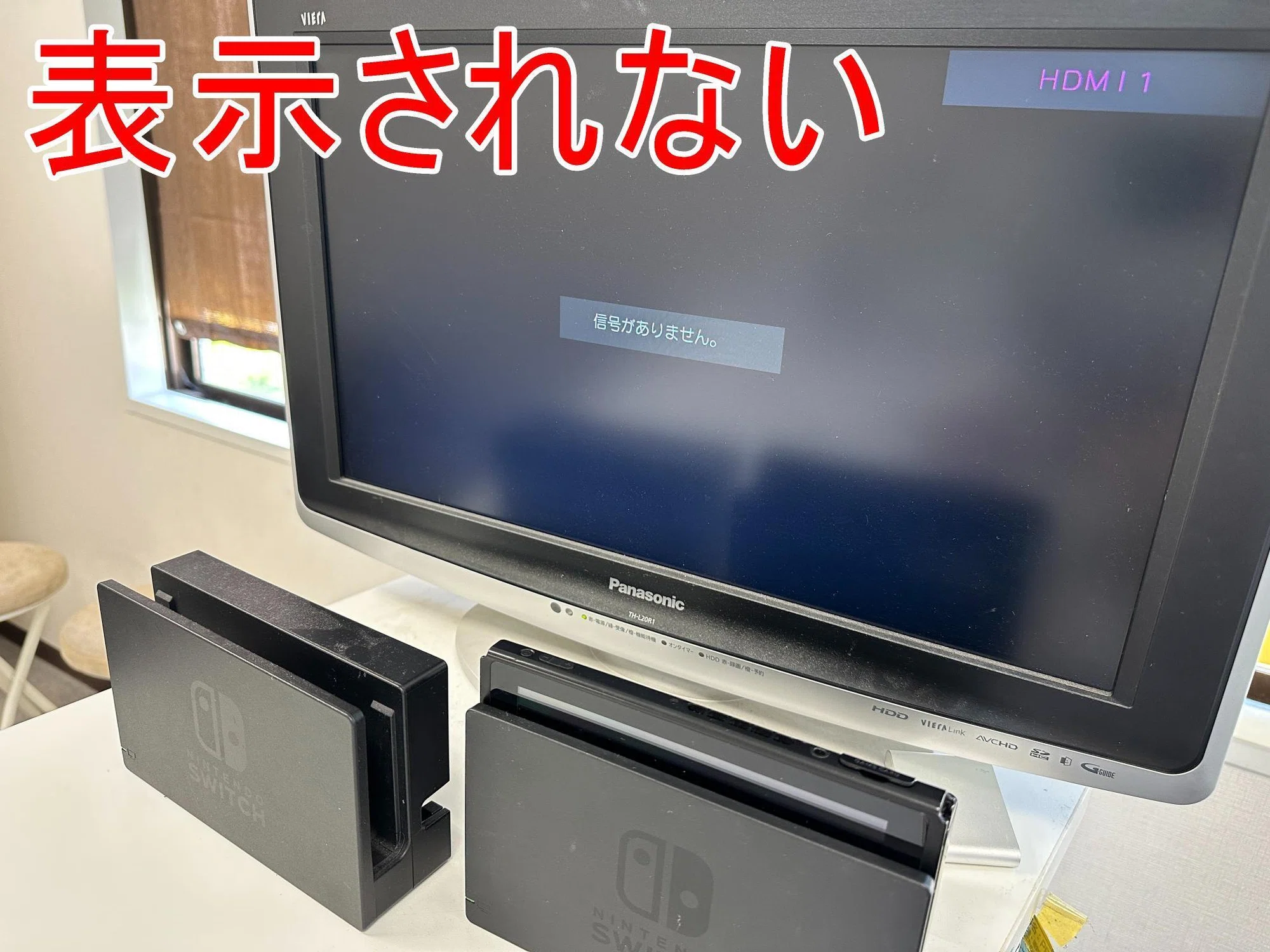
最も多い初期症状は、ドックに差し込んでもSwitchの画面が真っ暗で反応なしのまま、テレビ側にも「信号がありません」と表示されるケースです。この場合、電力供給が不足しているか、ドック底面のUSB Type-C端子が正常に噛み合っていない可能性が考えられます。本体を携帯モードで手に取り、電源ボタンを押して画面が点灯するかどうかを確認してください。携帯モードで正常に画面が点くのであれば、本体ディスプレイ自体ではなく「テレビ出力系統(ドック・ケーブル・テレビ側設定)」にボトルネックが存在することが明確になります。
また、ドック正面左下にあるランプの状態にも注目してください。通常、テレビ出力中は緑色に点灯しますが、Switchのドックランプが点滅している場合や、そもそも一切点灯しない場合は、電源供給の遮断またはドック内部の保護回路が作動しているサインです。
故障を疑う前に試すべき「ケーブル接続の順番」とリセット手順の真相
「昨日まで普通に使えていたのに急に映らなくなった」という現場報告のなかで、最も劇的な改善効果を示すのがケーブル接続の順番による対処法です。Switchのドックは、内部で複雑な電力制御(Power Delivery)と映像信号変換(DisplayPort Alternate Mode)を行っており、ケーブルを挿す順番を誤ると機器間の認証(ハンドシェイク)に失敗することがあります。
以下の正規手順に従って、すべての配線を一度リセットしてください。
【ドック接続の完全リセット手順】
1. ドック背面のカバーを開け、「ACアダプター」と「HDMIケーブル」を両方とも抜く。
2. ACアダプターを壁のコンセントから直接抜き、約20秒〜30秒間放置して完全放電させる。
3. 最初にSwitch純正ACアダプターをドックの「AC ADAPTER端子」に接続し、プラグを壁のコンセントへ差し込む。
4. 次にHDMIケーブルをドックの「HDMI OUT端子」に差し込み、もう一方をテレビのHDMI端子へ奥までしっかり差し込む。
5. 最後に、電源が入った状態(スリープ解除状態)のSwitch本体をドックの中央へまっすぐ差し込む。
これと並行して試したいのが、Switch本体の強制再起動とリセット手順です。本体内部のシステム一時領域に軽微なエラーが蓄積していると、外部出力信号が正常に送出されません。本体上部の電源ボタンを「12秒以上」長押しして完全に電源を落とし、数秒置いたあと再度電源ボタンを1回押して起動し直すことで、滞留していたエラーがクリアされテレビ出力が復帰するケースが多々あります。
【実態検証】音だけ出る・有機ELドックが映らない現場トラブルの深層
SNSや大手掲示板、修理専門店の現場検証で頻繁に報告されるのが、「任天堂スイッチのテレビ出力で音だけ出る(映像が映らない)」という現象と、「Switch有機ELモデルのドックで映らない」という固有トラブルです。
「音声はテレビのスピーカーから明瞭に出ているのに、映像だけが真っ黒」という状態は、物理的な断線ではなく、テレビとドック間の「HDCP(著作権保護技術)認証エラー」または「解像度のミスマッチ」が主因です。テレビ側の映像信号デコード処理が追いついていない場合に起こりやすく、テレビの電源プラグをコンセントから抜いて数分放置する「テレビ本体のコールドリブート」で解消されるケースが目立ちます。
一方、有機ELモデル付属のドック(型番:HEG-007)に関しては、内部に有線LANチップを標準搭載した影響で基盤設計が従来モデルと異なります。ユーザーの口コミや検証によると、最新の4K/8K液晶テレビや有機ELテレビに接続した際、テレビ側の「HDMI入力拡張設定(高速信号モード/Deep Color)」とドック側の出力チップが競合し、暗転を繰り返す事例が確認されています。テレビ側の入力設定を「標準」に戻すことで、安定したフルHD出力が得られる事例が多数報告されています。
症状別の原因特定と対処法一覧|復旧確率と修理コストの客観データ
トラブルが発生した際、どのパーツに原因があるのかを迅速に見極めるための症状別診断データを以下にまとめました。
| 主な症状パターン | 詳細・発生要因 | 対処時間・公式修理費用相場 | 編集部の見解・評価 |
|---|---|---|---|
| 画面が真っ暗・反応なし | ケーブル接続順の乱れ、本体の一時フリーズ、帯電エラー | 所要時間:約3分(費用:0円) | 全体の約60〜70%は放電と12秒強制再起動で即座に完治可能。 |
| テレビから音だけ出る | HDCP認証失敗、テレビ側HDMI解像度設定の不整合 | 所要時間:約5分(費用:0円) | 本体のテレビ出力解像度を「720p」へ手動固定することでほぼ解決。 |
| ドックランプが緑点滅 | 給電アンペア不足、純正外アダプター使用、内部保護回路作動 | 所要時間:約10分(費用:0円〜買替) | 純正ACアダプターの直挿しで治らなければドック基盤の異常が濃厚。 |
| 本体側端子の破損・物理故障 | USB-C端子ピン曲がり、水没、落下による基盤ハンダクラック | 修理期間:約1〜2週間(費用:4,950円〜13,200円) | 無理な自己修理は発火リスクあり。任天堂公式サポートへ送付を推奨。 |
一般に知られていない盲点とネットの誤解|テレビ側設定とドック基盤のリアル
ネット上には「ドックに息を吹きかける」「サードパーティ製の急速充電器を使えば映る」といった民間療法が散見されますが、これらには機器を恒久的に破損させる危険な誤解が含まれています。
まず、ドックや本体底面のUSB Type-C端子に息を吹きかける行為は厳禁です。呼気に含まれる微小な水分がピンを腐食させ、ドック基盤の故障原因となります。埃が気になる場合は、市販のエアダスターで優しく吹き飛ばすか、無水エタノールを含ませた綿棒で慎重に清掃するのが鉄則です。
また、Switch純正ACアダプターの接触不良や代用品の使用にも注意が必要です。Switchのドック出力には「15V / 2.6A」という特殊な電力仕様が要求されます。スマートフォン用の一般的なUSB充電器や規格外のモバイルバッテリーをドックに接続しても、携帯モードの充電はできてもテレビ出力に必要な電力プロファイルが成立せず、画面は暗転したままになります。必ず型番「HAC-002」の任天堂純正ACアダプターをタコ足配線ではなく壁コンセントから直接取ってください。
見落としがちなのが、本体側とテレビ側双方のHDMI端子の入力切替設定およびテレビ解像度変更の設定手順です。
【本体解像度と設定の手動変更手順】
1. Switchをドックから取り出し、携帯モードで「設定(歯車アイコン)」を開く。
2. 左メニュー下部の「テレビ出力」を選択する。
3. 「テレビの解像度」を「自動」から「720p」または「1080p」へ手動固定する。
4. 「RGBレンジ」を「自動」から「限定レンジ」へ切り替える。
5. 「テレビの電源連動」を一度「OFF」に設定する。
古い液晶テレビやPCモニターに接続する場合、信号解像度の自動判別がうまくいかずブラックアウトすることがあります。解像度をあらかじめ720p等に下げておくことで、安定して映像シグナルを確立させることが可能です。
【プロの結論】自宅修理で済むケースと公式修理・買い替えを急ぐべき判断基準
デジタル機器のトラブル対応において重要なのは、「どこまでを自己対処とし、どこから専門窓口へ委ねるか」という客観的な境界線(バウンダリー)を引くことです。無駄な出費を抑えつつ、安全にゲームライフを取り戻すための判断基準を提示します。
【自力解決で済む人の条件】
・Switch本体が携帯モードで正常にゲームプレイ・充電できる。
・別のテレビや家族のドック、別のHDMIケーブルに接続すると問題なく映る。
・配線の挿し直しや12秒強制再起動で一時的にも反応があった。
【公式サポート修理を即座に申し込むべき人の条件】
・本体下部またはドック内部のUSB-C端子を覗き込むと、金属ピンが折れている・曲がっている。
・Switch純正ACアダプターを本体に直接挿しても充電マークが出ない。
・ドックのランプが高速点滅を繰り返し、放電しても復旧しない。
端子の物理破損や基盤の焼損がある状態で無理に接続を繰り返すと、内部のメイン基盤がショートし、保存された大切なセーブデータごと消失する二次被害に繋がりかねません。上記の故障サインが出ている場合は、迷わず任天堂公式サポートへ修理を依頼しましょう。公式修理であれば、オンライン申し込み割引(2026年現在も適用可能)を活用することで、適正価格で安全に純正パーツの交換が受けられます。
【switch テレビ 映ら ない】に関するよくある質問(FAQ)
Q1:スマホ用のUSB Type-C充電器や市販のHDMIケーブルで代用してもテレビ出力できますか?
A1:HDMIケーブルは一般的な「ハイスピードHDMI規格」を満たしていれば市販品でも問題ありません。しかし、充電器(ACアダプター)に関しては、スマートフォンの一般的な5V〜9V出力ではドックの映像変換チップが駆動しないため、必ず「15V / 2.6A」出力に対応した任天堂純正ACアダプター(型番:HAC-002)を使用してください。
Q2:ドックの緑のランプが激しく点滅してテレビに映りません。何が起きているのでしょうか?
A2:ドックの緑ランプ点滅は、内部の保護回路が異常電流を検知して動作を停止しているか、ドック内の基盤チップに不具合が生じている警告サインです。まずはすべての配線を抜いて30分ほど放置(放電)してみてください。それでも再接続時に点滅が止まらない場合は、ドック単体の故障である可能性が高いため、ドックの修理または単品購入が必要です。
Q3:有機ELモデルのSwitchだけテレビに映らないのですが、旧型ドックと何か違いはありますか?
A3:有機ELモデル付属のドックは有線LAN端子が内蔵されており、内部ファームウェアが存在します。「設定」→「本体」→「ドックの更新」から最新状態になっているか確認してください。また、一部の最新4Kテレビと接続する場合、テレビ側のHDMI設定(HDRやDeep Color等の高品位信号設定)を標準モードへ戻すことで正常に出力される事例が多く報告されています。
まとめ:冷静な切り分けがSwitch延命とコスト削減の鍵
Switchがテレビに映らなくなる現象は、一見すると深刻なハードウェア故障に見えますが、その大半は「接続の認識順序」「一時的なシステムエラー」「テレビ側の設定不一致」というシンプルな要因によるものです。
トラブルに直面した際は、焦って新品を買い直したり非公式な分解を試みたりするのではなく、まず「配線の完全放電と再接続」「12秒長押しの強制再起動」「解像度設定の固定」の3ステップを確実に実践してください。正しい知識を持って冷静に切り分けることこそが、愛機を最も安全に延命させ、無駄な修理出費を防ぐ最善の選択肢となります。 (出典: switch テレビ 映ら ない(Yahoo!ニュース))
Webメディアの編集およびコンテンツ作成に従事。正確で質の高い情報発信を心掛けています。