Switchがつかない?故障と諦める前の完全復活手順と原因究明
お気に入りのゲームを遊ぼうと電源ボタンを押したものの、画面が真っ暗なままで反応しない――。世界中で親しまれているNintendo Switchシリーズ(通常版・有機ELモデル・Lite)において、突然の起動不能トラブルは多くのユーザーが直面する代表的なアクシデントです。せっかくのプレイ時間が奪われるだけでなく、「セーブデータは消えてしまったのか」「高額な修理代がかかるのではないか」と不安に駆られる方も少なくありません。
しかし、画面が全く点灯しない状態であっても、内部基板が物理的に破損しているとは限りません。単なる一時的なシステムフリーズや、長期間の放置によるバッテリーの完全放電、あるいは給電周りの接触不良が引き金となっているケースが大半を占めます。本稿では、修理サポートへ申し込む前に必ず試しておきたい自力での復旧手順から、症状別の原因究明、任天堂公式サポートを利用する際の費用目安まで、現場の検証データをもとに徹底解説します。
📌 【この記事の重要ポイントまとめ】
- 要点1:画面が真っ暗でつかない場合でも、電源ボタンの「12秒長押し」による強制再起動で高確率で復旧可能。
- 要点2:数ヶ月放置した本体は完全放電に陥っており、純正ACアダプター直挿しで最低30分以上の充電放置が必要。
- 要点3:オレンジスクリーンやロゴループ、ドックランプ点滅などの重度症状は、無理な自力分解を避け正規修理を検討する。
【画面真っ暗の正体】Switchの電源がつかない主な原因と初期診断
Nintendo Switchの電源が入らない、あるいはスリープから復帰しない現象に直面した際、まず疑うべきは「本体の完全な故障」ではなく「制御システムの停止」です。現代の携帯ゲーム機は高度なSoC(システム・オン・チップ)と専用OSで稼働しているため、スマートフォンのようにバックグラウンド処理の競合やメモリの逼迫によって画面描画が停止したまま固まる事象が日常的に発生します。
主な原因は大きく分けて以下の4つに集約されます。
1つ目は、システムのフリーズ(ブラックアウト状態)です。電源自体は入っているものの、描画処理のみが停止して画面上に何も映らない状態を指します。この場合、音だけが微かに鳴っていたり、暗所で見るとバックライトの僅かな光漏れが確認できたりすることもあります。
2つ目は、バッテリーの完全放電(過放電)です。リチウムイオンバッテリーは残量が0%になった後も微弱な自然放電を続けており、一定期間放置されると保護回路が働いて通常の短時間充電では起動信号を受け付けなくなります。
3つ目は、給電系統の物理的トラブルです。USB Type-C端子内部のピン折れやゴミの詰まり、あるいはACアダプター自体の内部断線やサージ保護機能の作動によって、電力が正常に供給されていないケースが該当します。
4つ目は、メイン基板やディスプレイパネルの物理的破損です。落下などの強い衝撃、水濡れ、経年劣化によるコンデンサショートなどが原因で、これらは自力復旧が困難な領域となります。まずは自力で解決可能なソフトウェア的要因から順番に切り分けていくのが鉄則です。

【今すぐ試せる自力対処法】Switch強制再起動のやり方と復活ステップ
画面がつかないトラブルの現場で最も有効性が高く、任天堂公式サポートでも一次対応として推奨されているのがSwitch 強制再起動のやり方です。通常のスリープ解除や短時間のボタン押しでは反応しない端末でも、電源供給をハードウェアレベルで強制遮断・再投入することで復旧する確率が極めて高くなります。
以下のステップに沿って、落ち着いて作業を進めてください。
ステップ1:ドックや周辺機器をすべて取り外す
Switch本体をテレビドックから取り外し、Joy-Con、microSDカード、ゲームカードをすべて抜きます。外部アクセサリの認識不良が原因でブート処理がストップしている可能性を排除するためです。
ステップ2:電源ボタンを「12秒以上」押し続ける
本体上部にある電源ボタンを、指を離さずに連続で12秒以上押し続けてください。画面に変化がなくても、内部で電源が完全に切断されるまで長押しを継続します。
ステップ3:指を離し、再度電源ボタンを1度だけ短押しする
長押しを終えたら一度指を離し、数秒間間を置いてから、通常通り電源ボタンを「カチッ」と1回だけ押します。任天堂のロゴマークが表示されれば、フリーズからの復旧は完了です。
この手順でも反応がない場合は、次に述べる給電ラインのチェックと放電リカバリーのフェーズへ移行します。
【症状別トラブル診断】オレンジスクリーン・ロゴフリーズ・ドック点滅の対処法
画面がつかないと言っても、その表示状態や周辺機器のランプ挙動によって故障部位は全く異なります。ここではネット上でも報告件数の多い代表的な異常パターン別の対処法を整理します。
① Switch オレンジスクリーン(画面が全体的にオレンジ色で停止)
起動時に画面全体が一面オレンジ色になる現象は、主にWi-Fi/Bluetooth通信モジュールの制御エラーやシステムメモリの初期化失敗によって引き起こされます。この場合も、まずは電源ボタンの12秒長押しによる強制終了を試みてください。再起動を数回繰り返すことで正常にOSが立ち上がるケースがあります。もし何度再起動してもオレンジ画面が続く場合は、基板上の通信ICチップが物理故障している可能性が高く、公式修理が必要です。
② Switch ロゴから進まない(任天堂ロゴ・Nintendo Switchロゴでフリーズ)
本体起動時のロゴ画面で処理が止まってしまう「ロゴフリーズ」は、システムストレージ(eMMC)の読み込み不良や、microSDカード内のデータ破損が主な引き金です。挿入されているmicroSDカードを抜いた状態で再起動を試みてください。それでも改善しない場合は、音量ボタンの「+」と「ー」を両方同時に押しながら電源ボタンを押すことで呼び出せる「メンテナンスモード」を起動し、「セーブデータを残して初期化」を実行する選択肢が視野に入ります。
③ Switch ドックのランプ点滅(緑色LEDが激しく点滅する)
本体をセットした際、ドックのTV出力ランプ(緑色)がチカチカと点滅して画面がつかない場合、ドック側の給電異常または本体側のType-C制御ICのショートが疑われます。ACアダプターを壁のコンセントから抜き、すべてのケーブルを外して数分放置した後に再接続してください。それでも直らない場合は、本体直挿しでの充電が可能かどうかを確認します。
④ Switch 有機ELモデル特有の現象
有機ELモデルはディスプレイの構造上、完全放電時に画面パネルの立ち上がりに従来型より僅かなタイムラグが発生することがあります。画面の焼き付き防止機能や自動輝度調整の極端な低下によって「画面が消えている」と錯覚する事例もあるため、明るい部屋で画面を注視して薄くメニューが映っていないか確かめることも重要です。

【充電トラブルの盲点】純正ACアダプター故障確認と完全放電のリスク
本体のボタン操作で一切反応がない場合、根本的な原因はスイッチ バッテリー 完全放電または充電環境の不備にあります。特に「数週間から数ヶ月ぶりに遊ぼうとした」ケースでは、バッテリー残量が完全に底をつき、起動に必要な最低電圧すら下回っている状態です。
ここで多くのユーザーが陥る罠が、スマートフォン用の一般的なUSB充電器やモバイルバッテリーを使用することです。Switchは一般的なスマホよりも高い入力電力を要求するため、出力の低い充電器では放電スピードに追いつかず、何時間繋いでも画面が点灯しません。
必ず任天堂純正ACアダプター[HAC-002(JPN)]を使用し、以下の復旧手順を踏んでください。
1. ACアダプターをコンセントおよび本体から抜き、2〜3分間放置する(アダプター内部の保護回路をリセットするため)。
2. タコ足配線や電源タップを経由せず、壁のコンセントに直接ACアダプターを差し込む。
3. ドックを経由させず、Switch本体下部の端子に直接ケーブルを接続する。
4. そのまま最低でも30分〜1時間以上、一切触らずに充電放置する。
バッテリーが限界まで減っている場合、ケーブルを挿してもすぐには充電マークすら表示されません。30分以上経過した後に、再度電源ボタンを短押しして起動するか確認してください。
【実態検証】修理か買い替えか?任天堂サポートの修理費用目安とデータ比較
自力でのあらゆる対処を講じても本体が反応しない場合、任天堂サービスセンターへの送付を検討することになります。ユーザーにとって最大の関心事は「修理にいくらかかるのか」「買い替えた方が安いのではないか」という点です。
任天堂公式サポートが提示している参考価格および現場での修理事例データをもとに、症状別の費用と対応方針を比較表にまとめました。
| 主な症状・故障箇所 | 詳細・数値データ | 一般的な基準・相場 | 編集部の見解・評価 |
|---|---|---|---|
| バッテリー劣化・完全放電不良 | 交換費用:約4,950円〜5,500円(税込) | 充放電回数約800回で容量約80%へ低下 | 比較的安価。本体買い替えより修理出しが圧倒的にお得。 |
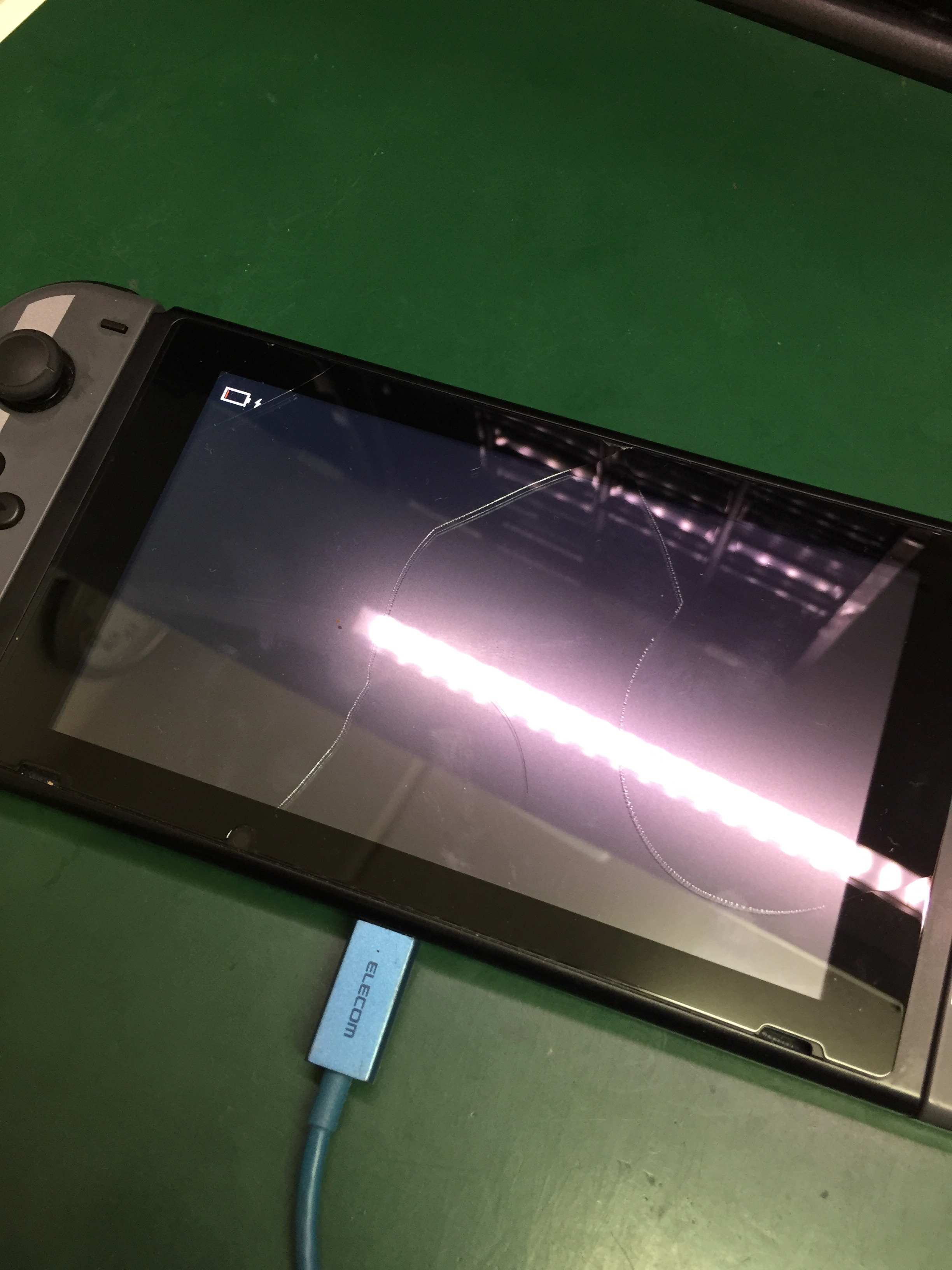
| 液晶・有機ELディスプレイ破損 | 修理費用:約8,800円〜13,200円(税込) | 画面割れ、バックライト不点灯、ブラックアウト | 内部データは保持される可能性が高く、修理推奨。 |
| メインCPU/電源制御基板の故障 | 修理費用:約13,200円〜15,400円(税込) | オレンジ画面、電源完全不動、水没短絡 | 基板交換時はセーブデータ初期化のリスクあり。費用対効果の要検討ライン。 |
| 純正ACアダプターの故障 | 買い替え費用:約3,278円(税込・単品価格) | 型番[HAC-002(JPN)]公式直販・家電量販店 | 本体故障でない場合、アダプターの買い替えのみで即日解決。 |
任天堂公式のオンライン修理受付を利用すると、修理代金が5%割引になる特典や、配送状況を追跡できるメリットがあります。保証期間内(購入から1年以内)で過失のない自然故障であれば無償修理の対象となるため、購入時のレシートや保証書を必ず確認してください。
【ネットの誤解を暴く】やってはいけないNG対処法と知られざる盲点
ネット上の掲示板やSNSでは、起動しないSwitchに対する様々な民間療法が飛び交っていますが、その中にはハードウェアの寿命を縮めたり、二度と修理を受けられなくなったりする危険な誤情報が含まれています。
NG行為①:市販の接点復活剤をUSB端子に大量スプレーする
「充電端子の接触不良に効く」として接点復活スプレーを吹き込む行為は非常に危険です。SwitchのType-C端子周辺は高密度基板となっており、導電性成分や溶剤が内部に染み込むとショートを引き起こし、基板全体を全損させる決定打となります。
NG行為②:非公式の街の修理店での分解・バッテリー交換
「即日修理・格安」を謳う非公認の修理業者を利用した場合、任天堂の正規サポート規定から外れ、以後任天堂での公式修理が一切受けられなくなるリスクがあります。また、サードパーティ製の互換バッテリーは品質にばらつきがあり、異常発熱や膨張事故の危険性も否定できません。
NG行為③:本体を冷蔵庫で冷やす・ドライヤーで温める
温度異常を疑って極端な冷却や加熱を行うと、内部に結露が発生して水没反応(内部センサーの変色)が出てしまいます。過度な温度変化は避け、室温(5〜35℃)の環境下で処置を行ってください。
【プロの結論】おすすめできる人・慎重になるべき人の判断基準
最後に、手元の端末を「自力対処で様子見すべきか」「即座に公式修理へ出すべきか」の明確な分岐点を提示します。
【自力復旧を試して様子見すべきケース】
・前日まで正常に動作しており、落下や水濡れの心当たりがない。
・数ヶ月間引き出しに眠らせており、久しぶりに触った。
・電源ボタンの12秒長押しや30分の純正充電で、わずかでも画面や音に変化が見られる。
【直ちに公式修理・専門サポートへ送るべきケース】
・本体内部から異臭(焦げ臭いにおい)がする、または本体が異常に膨張している。
・ジュースや水をこぼした直後に電源が落ちた(通電厳禁)。
・オレンジスクリーンが再起動を何度繰り返しても解除されない。
・USB端子のピンが目視で明らかに折れ曲がっている。
無理な通電や操作を繰り返すと、基板に残されたセーブデータの救出確率を自ら下げることになりかねません。物理的異常を感じた時点で手を止め、正規の窓口を頼ることが最も安全な選択です。
【switch つか ない】に関するよくある質問(FAQ)
Q1:12秒長押しを試しても全く画面がつきません。他に手はありますか?
A1:完全放電している可能性があります。任天堂純正のACアダプターを本体に直接挿し、コンセントから抜けない状態で最低1〜2時間放置してください。その後、ケーブルを挿した状態のまま、再度電源ボタンを12秒長押ししてから1度短押ししてみてください。
Q2:修理に出すと、セーブデータやダウンロードソフトは消えてしまいますか?
A2:画面パネル交換やバッテリー交換などの軽微な修理であれば、データは基本的に保持されたまま返却されます。ただし、メイン基板の全交換が必要な重度破損の場合、内部ストレージのデータは初期化されます。『Nintendo Switch Online』のセーブデータお預かり機能(クラウドバックアップ)を利用していた場合は、新しい本体や修理後の端末で再ログインすることでデータを復元可能です。
Q3:スマホの急速充電器(65Wや100WのPD充電器)で充電しても大丈夫ですか?
A3:USB Power Delivery対応の高品質な充電器であれば理論上は給電可能ですが、Switch独自の給電プロトコルと完全に一致しない場合、安全機構が働いて給電が制限されたり、起動に必要な電力プロファイルが成立しないことがあります。トラブル発生時の診断・復旧には、必ず純正ACアダプターを使用してください。
まとめ:焦らず正しい順序でチェックし愛機を復活させよう
Nintendo Switchの電源が入らなくなった瞬間は誰しも強いショックを受けますが、現場で起きているトラブルの大半は「フリーズ」か「完全放電」という一時的な要因です。「12秒長押しによる強制再起動」と「純正アダプターによる長時間の直接充電」という2大処置を行うだけで、故障と諦めかけていた本体が息を吹き返す例は後を絶ちません。
まずは深呼吸をして、本稿で紹介したチェックフローを一つずつ実践してください。それでも反応がない場合は、二次被害を防ぐためにも無理な分解や非公式な修理を避け、任天堂の公式オンライン修理サポートへ委ねるのが、愛機と大切なセーブデータを守る最善の道です。 (出典: switch つか ない(Yahoo!ニュース))
毎日更新されるトレンド情報を分析・発信中。役立つ裏技やおすすめ情報を分かりやすく紹介します。