Windowsバージョン確認方法決定版!3秒で見抜く裏ワザとサポート期限
テレワークの定着やセキュリティ要件の厳格化に伴い、自身が利用しているPCの環境を正確に把握する重要性がかつてないほど高まっています。特に業務アプリの導入時やトラブルシューティング、あるいは大型アップデートの適用可否を判断する際、正確なOS情報の把握は避けて通れません。
「自分のパソコンはWindows 11なのか10なのか」「最新のアップデートが当たっているのか」「64bit版なのか」といった疑問は、キーボードのショートカットひとつで即座に解消できます。本稿では、IT専門メディアの現場検証に基づき、誰でも迷わず3秒で実行できるウインドウズ バージョン 確認 方法から、知っておくべきサポート期限の真実まで徹底解説します。
📌 【この記事の重要ポイントまとめ】
- 要点1:「Windowsキー+R」から「winver」を入力するだけで、OSエディション・バージョン・ビルド番号が3秒で判明する。
- 要点2:システム詳細や32bit/64bitの判別は「設定アプリのシステム情報」または「msinfo32」で一発確認が可能。
- 要点3:サポート期限切れOSの放置はサイバー攻撃の標的となるため、定期的なバージョン確認とWindows Updateの適用が不可欠。
【3秒で解決】最も手軽な「winver」コマンドによるバージョン確認手順
手元のパソコンのOS情報を今すぐ知りたい場合、マウス操作でいくつもの階層をクリックしていく必要はありません。最も素早く確実なのが、winver コマンド実行による確認方法です。
操作手順は極めてシンプルです。キーボード左下にある「Windowsロゴキー」を押しながら「R」キーを押すと、「ファイル名を指定して実行」という小さなダイアログボックスが立ち上がります。その入力欄に半角小文字で「winver」と打ち込み、Enterキーを押すか「OK」をクリックするだけです。
画面上に「Windowsのバージョン情報」という専用ウィンドウがポップアップ表示されます。ここには、以下の重要データが集約されています。
- OS名称:Windows 11 または Windows 10
- バージョン:「24H2」「23H2」「22H2」などの大型アップデート適用状況
- OSビルド番号:「26100.xxxx」など、マイナーアップデートまで含めた厳密な内部バージョン
- エディション:Home、Pro、Enterpriseなどの種別
サポート窓口への問い合わせや社内ヘルプデスクへの報告時にも、このwinver画面の内容を伝えるだけで正確な環境共有が完了します。

【設定アプリから確認】OSビルド番号と64bit/32bitの違いを詳しく調べる方法
コマンド入力に慣れていない場合や、搭載メモリ容量・CPU型番・システムの種類(ビット数)まで網羅的にチェックしたい場合は、設定アプリ システム バージョン情報画面を活用するのが合理的です。
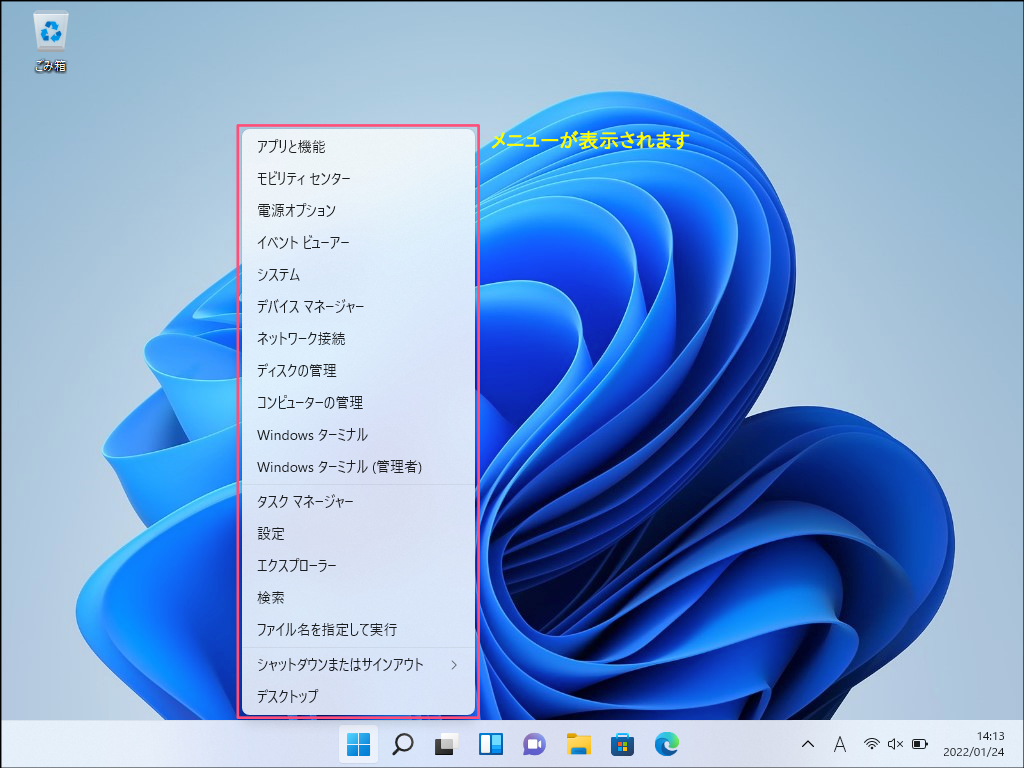
Windows11 バージョン確認を行う場合は、「スタートボタン」を右クリック(または「Windowsキー+I」)して「設定」を開き、左メニューの「システム」から最下部にある「バージョン情報」を選択します。Windows10 バージョン確認でも同様に、「設定」>「システム」>「バージョン情報」の順に遷移します。
この画面では、「デバイスの仕様」と「Windowsの仕様」という2つのセクションに分かれて詳細データが明記されています。
特に重要なのが64bit 32bit 確認方法としての役割です。「デバイスの仕様」項目内にある「システムの種類」を確認すると、「64 ビット オペレーティング システム、x64 ベース プロセッサ」といった形式で記載されています。近年の主要ソフトウェアは64bit専用設計が主流となっており、新しい周辺機器ドライバや業務ソフトを導入する際の必須確認項目となっています。
さらに「Windowsの仕様」欄では、エディション確認 Home Pro 違いをはじめ、機能更新プログラムの適用日やOSビルド番号 調べ方の決定打となる詳細数値が明瞭に確認できます。
【情シス・エンジニア直伝】コマンドプロンプトとPowerShellを使った詳細取得
複数のPCを一括管理する管理者や、スクリプトで自動処理を行いたい上級者向けには、CUIツールを用いたアプローチが推奨されます。
「コマンドプロンプト」を立ち上げ、verと入力して実行すると、瞬時にコマンドプロンプト バージョン表示としてカーネルバージョンが出力されます。より詳細なハードウェア連携情報を得たい場合は、systeminfoコマンドを打ち込むことで、OSのインストール日時や修正プログラムの適用履歴まで一覧化されます。
さらに高機能なPowerShell OSバージョン取得を行いたい場合は、以下のコマンドを実行します。
Get-ComputerInfo | Select-Object WindowsProductName, WindowsVersion, OsBuildNumber, OsArchitecture
また、GUIでハードウェア全体の構成まで深掘りしたい場合は、「ファイル名を指定して実行」に「msinfo32」と入力してシステム情報 msinfo32を起動するのが定石です。BIOSバージョンやセキュアブートの状態まで包括的に可視化されます。
【2026年最新比較】主要Windowsエディションとサポート期限一覧表
OSバージョンを把握する最大の動機は、セキュリティサポートの有効性を確認することにあります。公式発表資料に基づき、現在の稼働環境における主要OSのエディション別特徴とサポートステータスを整理しました。
| OS・バージョン | 詳細・数値データ(サポート期限) | 一般的な基準・相場 | 編集部の見解・評価 |
|---|---|---|---|
| Windows 11 (24H2/25H2) | リリースから24〜36ヶ月(Home/Proは24ヶ月、Enterpriseは36ヶ月) | 現行最新標準。AI統合機能(Copilot+ PC機能等)の標準搭載 | 最優先で維持すべき安全水準。セキュリティパッチが完全提供される安心環境。 |
| Windows 11 (22H2/23H2) | 順次サービス終了(EOS)対象 | 過去2年以内に導入された標準構成 | 速やかに最新機能更新プログラム(Feature Update)の適用を推奨。 |
| Windows 10 (22H2) | 2025年10月14日 公式サポート終了(有償ESU除く) | 旧世代環境。移行猶予期間を超過 | セキュリティホールが放置される重大リスクあり。ハードウェア更新を含む移行が急務。 |
| Windows 10/11 Home vs Pro | ProはBitLocker暗号化、リモートデスクトップ、グループポリシー管理に対応 | 個人向け(Home)/ ビジネス向け(Pro)の明確な棲み分け | テレワークや機密データを扱う用途ではProエディションの選択が強く推奨される。 |
【実態検証】サポート終了OSの放置に潜むリスクとネットの誤解
SNSやネット掲示板上では「使い慣れているからWindows 10のままで十分」「ウイルス対策ソフトを入れているから安全」という意見が散見されます。しかし、セキュリティ専門機関や業界関係者の指摘によると、これは極めて危険な誤解です。
Windows サポート期限が切れたOSには、マイクロソフトから新たな脆弱性修正プログラムが配布されません。サードパーティ製のセキュリティソフトはウイルスの侵入検知を試みますが、OS自体の根底にある欠陥(ゼロデイ脆弱性)を塞ぐことは不可能です。実際に報告されているサイバーインシデントでも、サポート切れOSを足がかりにランサムウェア感染が拡大した事例が後を絶ちません。
自身のPC環境を確認した結果、サポートが切れたバージョンであった場合は、放置せずに直ちに対処する必要があります。

【プロの結論】放置すべきでない人の条件とWindows Update最新化の判断基準
日々の業務やプライベートで安全にデジタル環境を維持するためには、明確な更新判断基準を持つことが不可欠です。
今すぐアップデート・移行を行うべき人の条件
- オンラインバンキングやネットショッピングを利用する人:金銭被害や認証情報の漏洩リスクに直結します。
- 業務データや顧客情報をPC内に保存している人:セキュリティガイドライン違反となり、社会的信用失墜を招きます。
- 最新のクリエイティブソフトやゲームをプレイする人:OSのビルド番号が古いと動作対象外となり、起動エラーが発生します。
Windows Update 最新化手順
バージョンを最新かつ安全な状態に引き上げるには、「設定」>「Windows Update」を開き、「更新プログラムのチェック」をクリックします。保留中のセキュリティ更新や機能更新プログラムが表示されたら、指示に従ってインストールと再起動を完了させてください。
ハードウェア要件を満たしていない旧型PCの場合は、無理な回避策を取るのではなく、TPM 2.0および第8世代以降のIntel CPU / AMD Zen 2以降を搭載した正規のWindows 11対応PCへのリプレイスを検討するのが、長期的な運用コストと安全性の観点から最も賢明な選択となります。
【ウインドウズ バージョン 確認 方法】に関するよくある質問(FAQ)
Q1:winverを実行してもバージョン番号が「24H2」などではなく数字だけ出る場合はどう見ればいいですか?
A1:古いバージョンでは数字のみ(例:2004、1909など)が表示される場合があります。これは過去の大規模アップデートの識別子です。数字のみのバージョンが表示された場合、すでにMicrosoftの標準サポート期間を満了している可能性が極めて高いため、速やかにWindows Updateを実行して最新版へ更新してください。
Q2:Windows 11のHomeとProでバージョンの確認方法に違いはありますか?
A2:確認手順そのものに違いはありません。「winver」コマンドでも「設定」アプリからでも全く同じ手順で確認できます。表示される結果画面の「エディション」欄に「Windows 11 Home」または「Windows 11 Pro」と記載されていることで判別可能です。
Q3:バージョン確認をしたところ「64ビット」と「ARMベース」という表記がありましたがこれは何ですか?
A3:CPUアーキテクチャの違いを示しています。「x64ベース」は一般的なIntelやAMD製CPUを指し、「ARMベース」はSnapdragonなどを搭載した省電力・AI特化型PC(Copilot+ PCなど)を指します。アプリを新規インストールする際は、お使いのプロセッサ種別に合致したインストーラーを選択してください。
まとめ:今後の動向と失敗しないための判断基準
PCのバージョン管理は、現代のデジタルライフにおける基礎的なメンテナンス作業です。winverコマンドを使えばわずか3秒で現状を把握でき、予期せぬトラブルやセキュリティリスクを未然に防ぐことができます。
特にOSのサポート終了(EOS)や大型アップデートのサイクルは年々厳格化しています。半年に一度は自身のOSビルド番号とサポート状況をチェックし、常に安全が担保された最新環境でPCを活用してください。 (出典: ウインドウズ バージョン 確認 方法(Yahoo!ニュース))
毎日更新されるトレンド情報を分析・発信中。役立つ裏技やおすすめ情報を分かりやすく紹介します。