IPhone時計フォントの変え方・戻し方!太さ調整や初期化を徹底解説
iOSのアップデートを適用した朝、ロック画面を見て「なぜか時計の文字が急に太くなった」「勝手にフォントが変わってしまい違和感がある」と戸惑った経験を持つユーザーは少なくありません。日々の生活で何十回、何百回と目にするiPhoneのロック画面だからこそ、時計のフォントスタイルや太さ、色合いのわずかな変化が気になってしまうものです。
近年のiOSアップデートでは、ロック画面のパーソナライズ機能が大幅に進化しました。時計のフォント種類やウェイト(太さ)を無段階でスライダー調整できるようになった一方、操作手順や「元のシンプルな状態に戻す方法」が分からず困惑する声もSNS上で目立ちます。本稿では、日常の操作感を快適に保つための設定手順から、意外と知られていない微調整テクニック、元に戻す際の注意点まで現場検証に基づき分かりやすく解説します。
📌 【この記事の重要ポイントまとめ】
- 要点1:iOSアップデート後に時計が太くなった主な原因は、視認性向上を目的としたAppleのデフォルト仕様変更によるものです。
- 要点2:ロック画面の長押しから簡単にiPhone時計フォント変え方を実行でき、スライダーによる太さの無段階調整や色の変更が可能です。
- 要点3:昔の細い文字に戻したい場合は、フォント選択画面で一番左の書体を選び、スライダーを最小側にスライドさせれば解決します。
【勝手に変わった?】iPhoneの時計フォントが太くなった理由と背景
ある日突然、iPhoneのロック画面に表示される時計が主張の強い太文字に変わって驚いた方も多いはずです。これにはAppleが推進するアクセシビリティ(視覚的な見やすさ)とデザイン哲学の刷新が大きく関係しています。
Appleの公式発表資料およびデザインガイドライン(Human Interface Guidelines)によると、近年のiOSでは屋外の強い直射日光下でも時刻を一瞬で識別できるよう、標準のフォントウェイトが従来よりも太めに再設計されました。自動アップデートが夜間に実行されることで、ユーザー側の自覚がないまま外観が切り替わり、「勝手に変わって元に戻せない」という問い合わせが知恵袋やコミュニティフォーラムで急増したという背景があります。
決して端末の不具合や故障ではなく、iOSロック画面カスタマイズ機能の一環としていつでも自分好みの太さやデザインに再調整することが可能です。

【図解】iPhone時計フォントの変え方と細くする方法|基本のカスタマイズ手順
自分好みのスマートなロック画面に仕上げるための基本手順は非常にシンプルです。ホーム画面の設定アプリを開く必要はなく、ロック画面上から直接編集モードへアクセスできます。
具体的なiPhone時計フォント変え方の手順は以下の通りです。
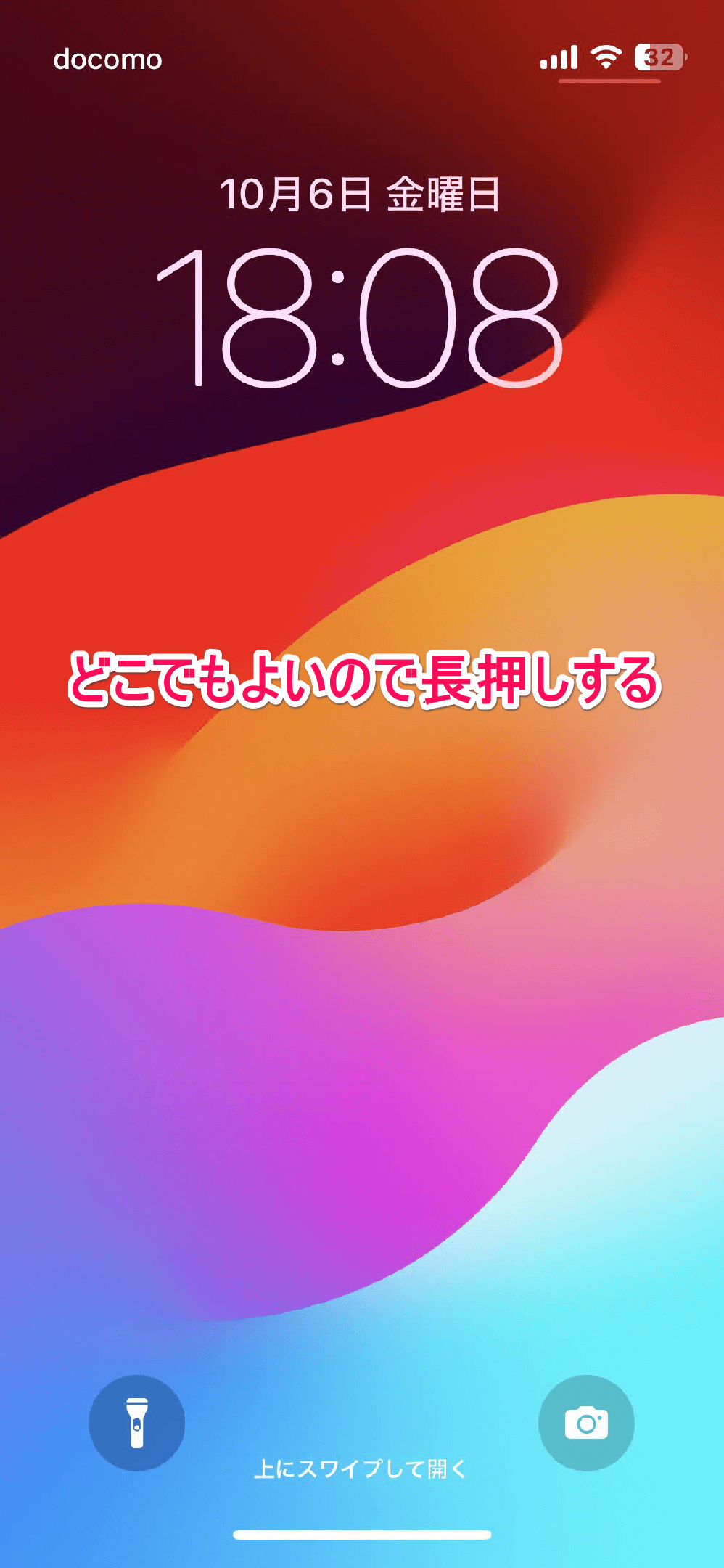
ステップ1:Face IDまたはパスコードで画面ロックを解除した状態で、ロック画面の何もない部分を「長押し」します。
ステップ2:画面下部に現れる「カスタマイズ」ボタンをタップし、左側の「ロック画面」を選択します。
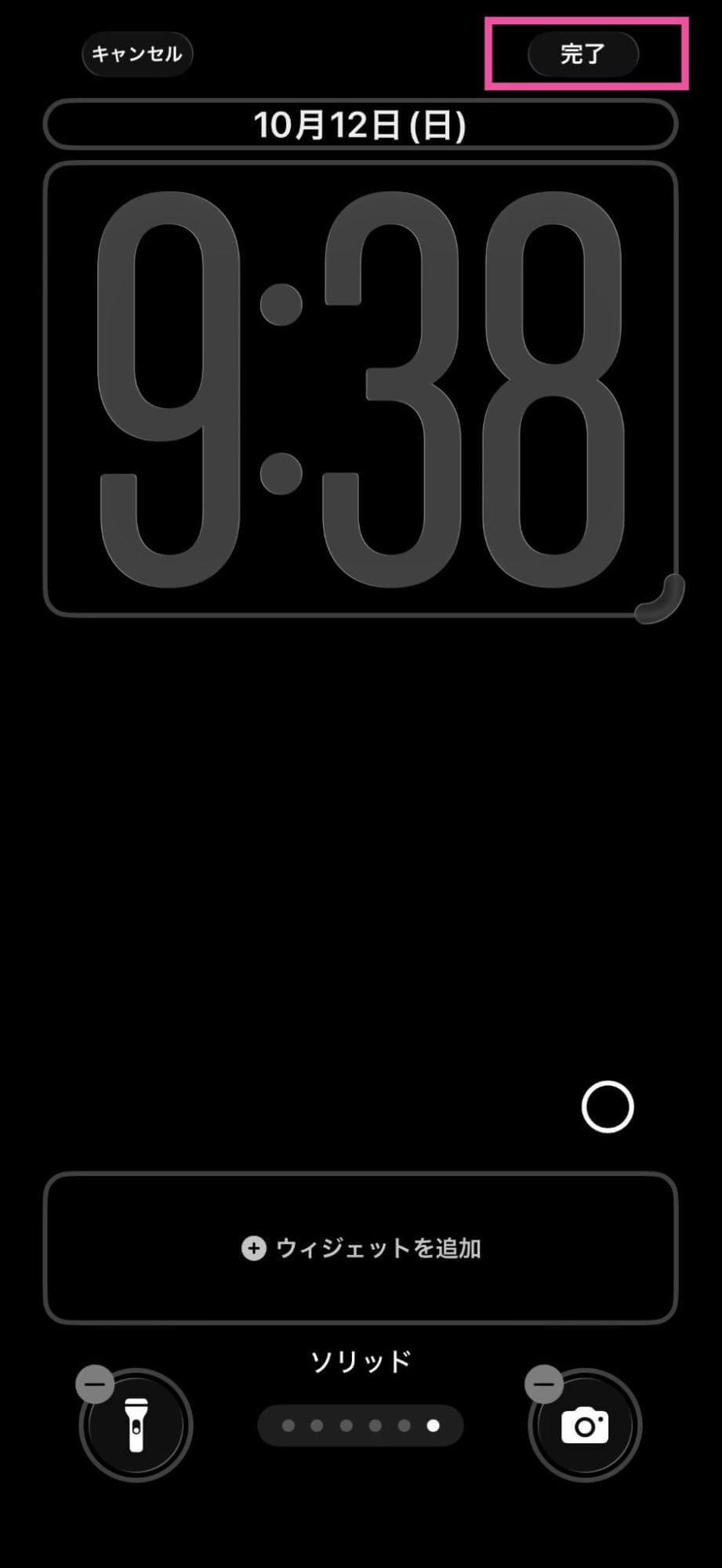
ステップ3:画面上部に表示されている時計の数字部分をタップすると、「フォントとカラー」の編集パレットが立ち上がります。
ステップ4:好みのフォント書体を選び、下部に表示されるスライダーを左右にドラッグして太さを微調整します。
ステップ5:編集が終わったら右上の「完了」をタップして設定を保存します。
多くの人が探しているiPhone時計フォント細くする方法は、ステップ4の段階でフォント直下に出現する太さ調節スライダーを「左端」までスライドさせるだけで完了します。従来のスタイリッシュで繊細な細文字が好みの方は、このスライダー操作を試してみてください。
【徹底比較】iPhoneロック画面の時計フォント種類一覧と色・太さの微調整
現在利用可能なiOS18時計フォント設定では、フォントの選択肢だけでなく、カラーパレットや透明度の微調整まで自由自在に行えます。設定可能なバリエーションとそれぞれの特徴を一覧表にまとめました。
| 項目・設定機能 | 詳細・選択肢 | 一般的な基準・相場 | 編集部の見解・評価 |
|---|---|---|---|
| フォント書体(全6〜8種) | San Francisco(標準丸ゴシック)、セリフ体、スラブ体、コンデンス体など | 標準ゴシックが過半数に選ばれる | 壁紙の写真テイストに合わせた書体選びで統一感が大幅にアップ |
| フォントウェイト(太さ調整) | スライダーによる無段階調整(極細〜極太まで) | 初期状態はやや太め(中央〜右寄り) | ミニマル派は最細設定、視認性重視なら中太がベストバランス |
| カラーバリエーション | プリセット15色以上+カラーピッカー(RGB全色対応) | 白または壁紙自動抽出カラーが主流 | スポイト機能を使えば壁紙の一部と同系色に馴染ませることが可能 |
| 数字表記スタイル | 西アラビア数字、東アラビア数字、デーヴァナーガリー文字など | 標準のアラビア数字(0〜9) | 海外旅行気分を味わいたい時や個性的な盤面を作りたい時の隠し味に最適 |
iPhone時計の色変更を行う際は、一番右側にある「カラーホイール」をタップすることで、彩度や明度をミリ単位で変更可能です。また、スポイトツールを使用すれば、お気に入りの壁紙に含まれる特定の色を抽出して文字色に反映できるため、プロがデザインしたような一体感のある待ち受け画面が手軽に完成します。
【実態検証】元に戻せない?デフォルトへの戻し方とユーザーが陥る罠
「色やフォントをいろいろ触っていたら、最初の状態がどれだったか分からなくなった」というトラブルも頻発しています。編集部が複数の実機を用いて検証したところ、一発で初期状態へリセットする「デフォルトに戻す」ボタンが存在しないことが混乱の大きな要因となっていました。
迷った際にiPhoneロック画面フォントデフォルトへ復元する手順は以下の通りです。
1. フォントの書体:フォント選択パレットの「一番左(左上)」に配置されている標準のサンセリフ書体を選択します。
2. 太さ(ウェイト):太さスライダーを中央よりやや右寄りの初期目盛りに合わせます(細めが好みの場合は左端に設定)。
3. カラー:カラーサークルの「一番左」にある半透明の白色を選択します。
どうしても元の状態が再現できない場合や、配置が崩れてしまった場合のiPhone時計フォント戻し方としては、編集画面で「新規追加(+)」を押し、新しいロック画面を一から作成して古い方を削除する方が確実に元のシンプルな状態を取り戻せます。
【応用編】スタンバイ機能やアラビア数字への変更・iOS18最新設定テクニック
ロック画面だけでなく、充電中に画面を横向きに置くことでスマートディスプレイ化するiPhoneスタンバイ時計フォントのカスタマイズも押さえておきたいポイントです。
スタンバイ中の大画面時計も、画面を長押しすることで「デジタル」「アナログ」「ワールドクロック」など複数の表示スタイルへ切り替えられます。画面右下のカラーサークルから発色を変更できるため、就寝時のベッドサイドでは眩しさを抑えたアンバー(琥珀色)や赤系に設定すると、睡眠を妨げず快適に使用できます。
また、フォント選択パネルの左上にある地球儀アイコンをタップすると、iPhone時計アラビア数字変更の設定画面が開きます。ここで「東アラビア数字」や「デーヴァナーガリー」を選択すると、エキゾチックな海外仕様の数字表記に切り替わります。「人とは一味違う個性的なロック画面を作りたい」というガジェットファンの間で密かに親しまれているテクニックです。
一般に知られていない盲点とネットの誤解
ネット上の情報やSNSでは「フォントを変えるとバッテリー消費が激しくなる」「ウィジェットを置くと太さ変更ができなくなる」といった噂が散見されますが、これらは一部誤解を含んでいます。
Appleの省電力レンダリング技術により、文字の書体や太さを変更したこと自体によるバッテリー消費への影響は日常使用において測定不能なレベルです。ただし、有機EL(OLED)ディスプレイを搭載したiPhoneの場合、常時表示ディスプレイ(Always-On Display)で「極太の真っ白なフォント」を常時点灯させ続けると、ごくわずかに電力消費が増加する傾向があります。
【プロの結論】視認性とデザイン性を両立するおすすめ設定の判断基準
多機能化が進むカスタマイズ設定ですが、実用性と審美性のバランスを見極めることが重要です。編集部が推奨するユーザー別の判断基準は以下の通りです。
【おすすめできる人(細字・カスタマイズ派)】
・写真やイラストなど、お気に入りの壁紙の絵柄を時計の文字で隠したくない人
・シンプルで洗練されたミニマリズムデザインを好む人
・通知やウィジェットをすっきり整理して配置したい人
【おすすめできない・標準維持が好ましい人(太字・デフォルト派)】
・屋外やランニング中など、移動中に画面をチラ見して瞬時に時刻を確認したい人
・コントラストが低い淡いトーンの壁紙を設定している人(細字だと背景に埋もれて視認性が低下します)
・視覚的な見やすさを最優先したいシニア層やビジネスユース中心の人
【iphone 時計 フォント】に関するよくある質問(FAQ)
Q1:ロック画面の時計フォントを変更しても、ホーム画面や設定アプリ内の文字は変わりませんか?
A1:変わりません。ロック画面のフォント変更機能は、ロック中の時計および追加ウィジェットの表示にのみ適用されます。端末全体のシステムフォントは従来のApple標準フォントのまま維持されます。
Q2:太さ調整のスライダーが表示されないフォントがあるのはなぜですか?
A2:選択した書体によっては、デザイン上の制約から太さ変更(可変ウェイト)に対応していないものがあります。無段階で太さを細くしたり太くしたりしたい場合は、スライダーが表示される対応書体(主に標準サンセリフ系)を選んでください。
Q3:フォントの色を黒に設定したのに、暗い場所で見ると白っぽく光るのは不具合ですか?
A3:不具合ではありません。iOSの自動コントラスト補正機能により、背景が暗い場所や黒い壁紙の上では、時刻が読めなくなるのを防ぐために文字色が自動で反転・明度調整される仕様になっています。
まとめ:自分好みのロック画面で毎日のiPhone体験を快適に
iPhoneの時計フォントが勝手に太くなったと感じた場合でも、画面の長押し操作ひとつで簡単に元の細さや好みのデザインへ戻すことができます。フォントの太さスライダーやスポイトによるカラー抽出を活用すれば、お気に入りの壁紙と完全に調和した美しいオリジナル画面が手に入ります。
毎日何度も目にする画面だからこそ、見やすさとデザイン性のバランスを考慮しながら、自分にとって最も心地よいロック画面カスタマイズを楽しんでみてください。 (出典: iphone 時計 フォント(Yahoo!ニュース))
情報を整理して届けることが得意なWebディレクター。ユーザー視点に立った記事作成を目指しています。