IPhone予測変換を消す方法!個別削除や履歴リセット完全ガイド2026
友人や同僚に画面を見せながらメッセージを打っている最中、突如として変換候補に現れる過去のプライベートな検索ワードや恥ずかしい俗語。ふとした瞬間に心臓が跳ね上がるような思いをした経験を持つ人は少なくありません。iPhoneのキーボードは打鍵の癖や頻出フレーズを自動で学習する賢さを備えている反面、意図しないプライバシーの露出というデジタル社会特有のリスクを常に孕んでいます。
家族やパートナーへの貸し出し、ビジネスシーンでの画面共有など、スマートフォンの画面が他人の目に触れる機会は日常に溢れています。この記事では、iOSの文字入力システムが保持する履歴を一括で消し去る基本手順から、特定の単語だけを狙い撃ちで消去する実践的なテクニック、さらには「履歴を消したはずなのに候補が出続ける」といったトラブルの構造的要因まで、2026年の最新環境に合わせて分かりやすく紐解きます。
📌 【この記事の重要ポイントまとめ】
- 要点1:キーボード学習の一括消去は「設定」の「転送またはiPhoneをリセット」から数秒で完了し、写真や連絡先など他のデータには一切影響を与えない。
- 要点2:iOSの標準仕様では単語ごとの直接削除機能が限定的なため、ユーザ辞書の活用や上書き学習といった代替アプローチが有効となる。
- 要点3:リセット後も消えない候補の正体は、キーボード学習ではなく「Safariの検索候補」や「Siriからの提案」「連絡先データ」の自動連動にある。
【2026年最新】iPhoneの予測変換を消す基本手順|キーボードの学習履歴を一括リセットする方法
蓄積された変換候補を一掃する最も確実かつ根本的なアプローチは、iOSが内部に蓄積している学習辞書データの初期化です。操作自体はシンプルですが、初めて実行する際は「他のデータまで消えてしまうのではないか」と不安を覚える方も多いはずです。
まずは、安全かつ最短で学習内容を工場出荷時の状態へ戻すためのiOS 予測変換 初期化 手順を確認します。
【キーボードの変換学習をリセットする手順】
1. ホーム画面から「設定」アプリを開く
2. 「一般」をタップし、画面最下部にある「転送またはiPhoneをリセット」を選択
3. 画面下部の「リセット」をタップ
4. 表示されるメニューの中から「キーボードの変換学習をリセット」を選択
5. パスコードを入力し、警告ポップアップで再度「変換学習をリセット」を実行
ここで気になるのがiPhone キーボード設定 リセット 影響です。この操作で初期化される領域は「入力と確定を繰り返す中でiOSが自動学習した一時的な語彙・頻度データ」のみに限定されます。自分で意図して登録した「ユーザ辞書」の単語リスト、ダウンロードしたサードパーティ製キーボードアプリ、端末内の写真、LINEのトーク履歴、連絡先といった個人データが消える心配は一切ありません。
特定の単語だけ消したい!iPhone予測変換の個別削除テクニックと裏ワザ
「すべての学習履歴を消すと普段の入力スピードが落ちて困る」「特定の1単語だけを人目から隠したい」という要望は非常に多く寄せられます。しかし、現在のiOS標準日本語キーボードには、Androidの一部機種のように候補を長押ししてゴミ箱アイコンへドラッグするようなiPhone 予測変換 個別削除のダイレクト機能が備わっていません。
そこで現場で実践されているのが、iOSの変換アルゴリズムの癖を逆手に取った3つの代替テクニックです。
① ユーザ辞書による強制上書き(ピンポイント対策)
消したい単語と同じ読み(よみ)に対して、無難な別の単語を登録します。例えば「浮気」という単語を消したい場合、よみ「う」や「うわ」に対して「宇宙」などの一般的な語句を単語登録します。iOSはユーザ辞書の語彙を予測候補の最優先枠に配置する傾向があるため、好ましくない単語が変換枠の奥深くへと押し出されます。
② 同一の読みで無難な単語を大量入力する(上書き学習)
iOSの学習機能は直近の入力頻度を重く評価します。メモ帳などを開き、該当する読みの無害な単語を15回から20回程度連続で入力・確定させることで、表示順位を自然に下げて実質的に不可視化させることが可能です。
③ ユーザ辞書に誤登録された単語の抹消
過去に誤って自分自身で登録してしまった単語は、学習リセットを行っても消えません。「設定」>「一般」>「キーボード」>「ユーザ辞書」を開き、一覧から不要な語句を左スワイプして「削除」をタップすることで完全に消去できます。
なぜ消えない?iPhoneの変換候補が残り続ける原因と見落としがちな盲点
キーボードの学習リセットを実行したにもかかわらず、「依然として気まずい単語が表示される」と頭を抱えるケースが後を絶ちません。この現象の背景には、ユーザーが「キーボードの学習」だと思い込んでいる表示が、実はまったく別のシステム領域から呼び出されているという構造的な罠が存在します。
代表的なiPhone 予測変換 消えない 理由として、以下の3点が挙げられます。
1. Safariの検索履歴とWebサイト候補の混同
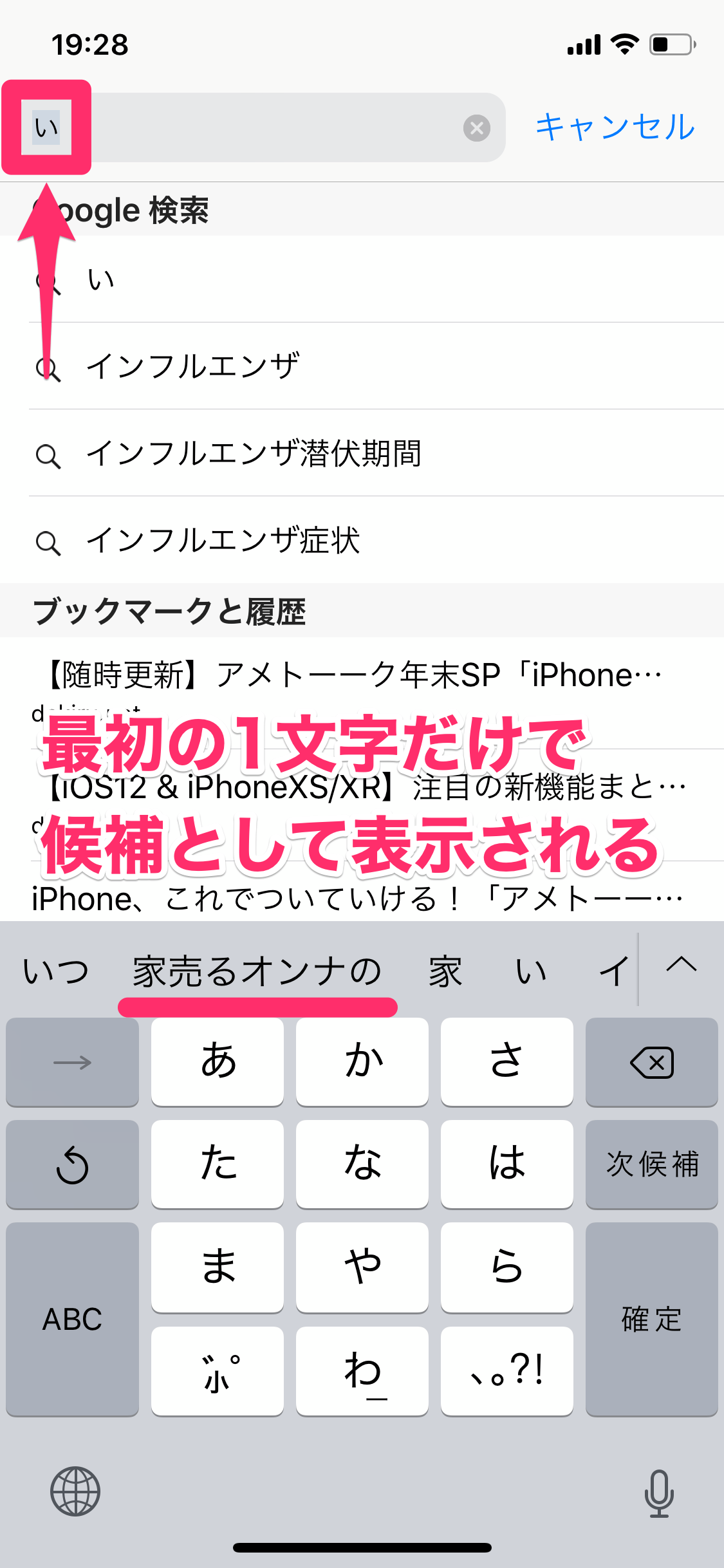
Safariのアドレスバーをタップした際に出てくる候補は、文字入力の予測変換ではなくブラウザの検索履歴です。これを解消するには、Safari 検索候補 削除方法として「設定」>「Safari」>「履歴とWebサイトデータを消去」を実行するか、Safariアプリ内のブックマークアイコンから時計マークのタブを開き、個別に履歴を消去する必要があります。
2. Siriからの提案による文脈抽出
iOSに深く統合されたAI機能が、メッセージやメール、カレンダーの文脈を解析して変換候補としてサジェストしている場合があります。この連動を遮断するには、「設定」>「Siriと検索」から対象アプリを開き、「Siriからの提案」や「アプリの学習内容を表示」をオフに切り替える作業が効果的です。
3. 連絡先(アドレス帳)に登録された氏名・情報
過去の知人や元パートナーの名前が変換候補の先頭に出てくる場合、連絡先アプリ内にその名前が残っているケースが目立ちます。iOSは連絡先登録名を最重要語句として認識するため、アドレス帳側のデータを編集または削除しない限り候補から消え去ることはありません。

【実態検証】変換履歴の誤爆・プライバシー流出に対するユーザーの生の声と心理
SNSやネット掲示板を調査すると、「予測変換の誤爆」によって人間関係に亀裂が入ったり、職場でのプレゼン中に恥をかいたりした事例が日常的に報告されています。
「職場の後輩に業務アプリの使い方を教えている際、文字入力を始めた瞬間に週末に検索していた趣味のディープな単語が先頭に表示され、気まずい沈黙が流れた」(30代・IT企業勤務)
「家族に旅行の予約画面を見せようとしたら、サプライズで調べていたプレゼントのブランド名が候補に出てしまい計画が台無しになった」(20代・公務員)
このように、入力効率を高めるためのオートコンプリート機能が、プライベートとパブリックの境界線を曖昧にしてしまう心理的ストレスを引き起こしています。状況に応じた適切な消去手段を選ぶため、以下の比較表を参考にしてください。
| 対処方法 | 消去される対象・範囲 | 作業時間・手軽さ | 編集部の推奨シーン |
|---|---|---|---|
| キーボード変換学習のリセット | 自動蓄積された全入力履歴(一括消去) | 約15秒(即時反映) | 端末譲渡時、全般的な変換の乱れを直したい時 |
| ユーザ辞書の上書き・編集 | 指定した特定の単語や読み(ピンポイント) | 約1〜2分(手動入力) | 日常の快適性を損なわずに特定語だけ隠したい時 |
| Safari履歴・Webデータの消去 | ブラウザの検索候補・閲覧履歴・Cookie | 約30秒(再ログインが必要) | 検索バーをタップした際の下品な履歴を消したい時 |
| Siriからの提案・連絡先の整理 | アプリ連動による文脈推論データ・人名 | 約2〜3分(設定変更) | 学習リセット後も特定の固有名詞が出続ける時 |
【プロの結論】デジタル境界線(プライバシー・バウンダリー)の保ち方と運用の基準
現代においてスマートフォンは単なる通信機器を超え、「個人の内省的な思考や欲望がダイレクトに記録される外部記憶装置」として機能しています。心理学や家族社会学の観点からも、親しい間柄であっても無防備に端末を共有することは避け、健全な「心理的・デジタルの境界線(バウンダリー)」を引く意識が重要視されています。
予測変換の管理において、どのような運用方針を採るべきか明確な判断基準を提示します。
【一括リセットを定期的に行うべき人】
・仕事で顧客やチームメンバーにスマートフォンの画面を見せる頻度が高い方
・誤字脱字の確定履歴が蓄積し、変換候補の精度自体が著しく低下している方
・端末を家族と共有することがあり、余計な詮索や誤解の種を未然に摘みたい方
【一括リセットを避けて個別対策に留めるべき人】
・専門用語や業界用語を日常的に入力しており、タイピング速度の維持を最優先したい方
・消したい単語が明確に1〜2語程度に絞られている方
・頻繁なリセットによる学習のやり直しにストレスを感じる方
根本的な対策として、予測候補のバー自体を目立たなくしたい場合は、英字キーボードであれば「設定」>「一般」>「キーボード」内の「予測入力」をオフにすることで非表示化が可能です。日本語入力においてはテンキー入力時のバーを完全に消去することはできませんが、学習履歴のメンテナンスを習慣化することでリスクを最小限に抑えられます。

【iphone 予測 変換 消す】に関するよくある質問(FAQ)
Q1:予測変換のリセットを行うと、自分で登録したユーザ辞書も消えてしまいますか?
A1:消えません。キーボードの変換学習リセットで消去されるのは「自動的に学習された履歴」のみです。自身で単語登録した「ユーザ辞書」や、連絡先、写真などの個人データはそのまま保持されます。
Q2:他社製のキーボードアプリ(SimejiやGboardなど)の変換履歴も同じ手順で消せますか?
A2:iOS標準の設定からは消去できません。各キーボードアプリを開き、アプリ内の設定メニューに用意されている「学習辞書のリセット」や「入力履歴の消去」から個別に実行する必要があります。
Q3:プライベートブラウズモードを使用していれば予測変換に残りませんか?
A3:Safariのプライベートブラウズ中の検索内容はWeb履歴としては残りませんが、キーボード側が入力文字を学習してしまうケースはあります。より強固にプライバシーを守りたい場合は、定期的な学習リセットを併用することをおすすめします。
まとめ:プライバシーを守る快適なiPhone文字入力環境の整え方
iPhoneの予測変換機能は、日々のコミュニケーションを劇的にスピーディーにしてくれる頼もしい存在である一方、放置し続けると思わぬプライバシー流出の引き金になりかねません。学習履歴の一括初期化は、端末に害を与えることなく数秒で実行できる最もクリーンなリフレッシュ手段です。
特定の単語への対策、SafariやSiriとの連動解除など、それぞれの原因に応じた正しいステップを踏むことで、見られたくない履歴に怯えることのない安心で快適な文字入力環境を取り戻してください。 (出典: iphone 予測 変換 消す(Yahoo!ニュース))
情報を整理して届けることが得意なWebディレクター。ユーザー視点に立った記事作成を目指しています。